
GAS/プログラミング基本①環境設定→エディターまで

プログラミング基本①環境設定→エディターまで

手順

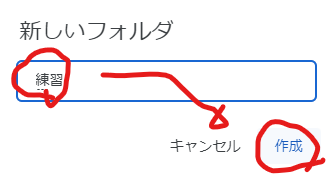
  1. Googleドライブを開いて新しくフォルダ作成
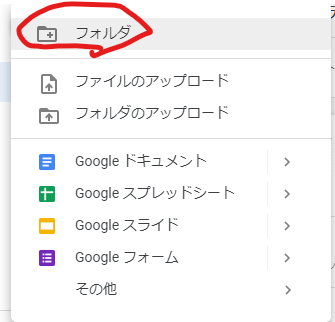
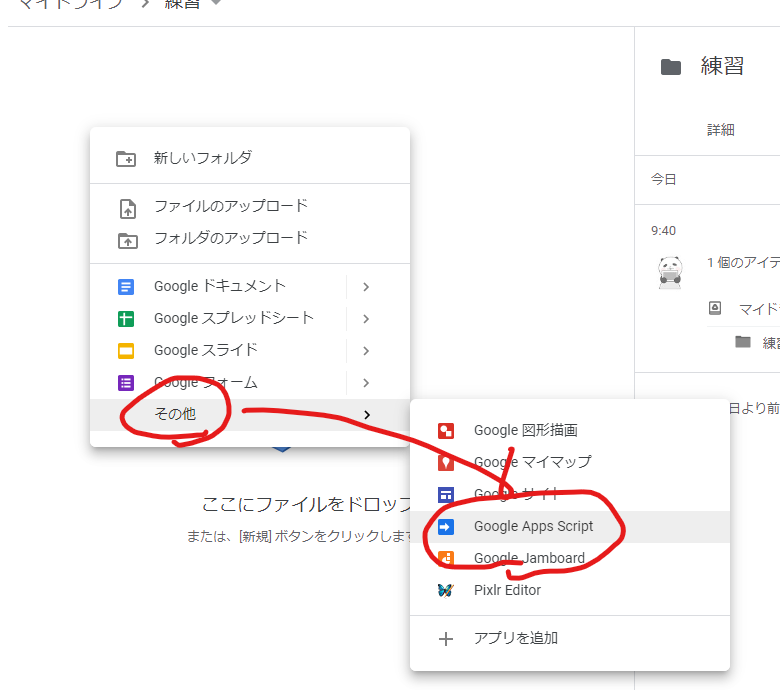
  2. 練習フォルダ内右クリック→その他→Google Apps Scriptを選択

詳細

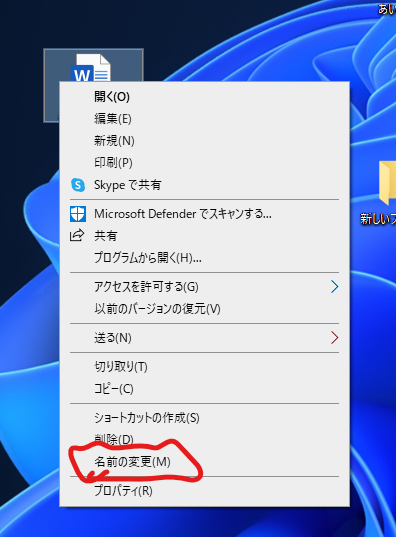
❶Googleドライブを開いて新しくフォルダ作成
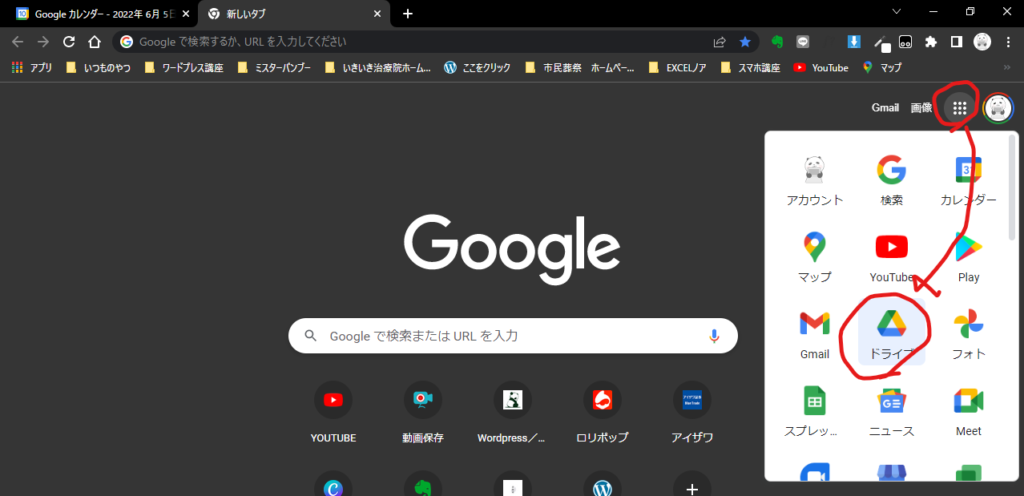
❷練習フォルダ内右クリック→その他→Google Apps Scriptを選択

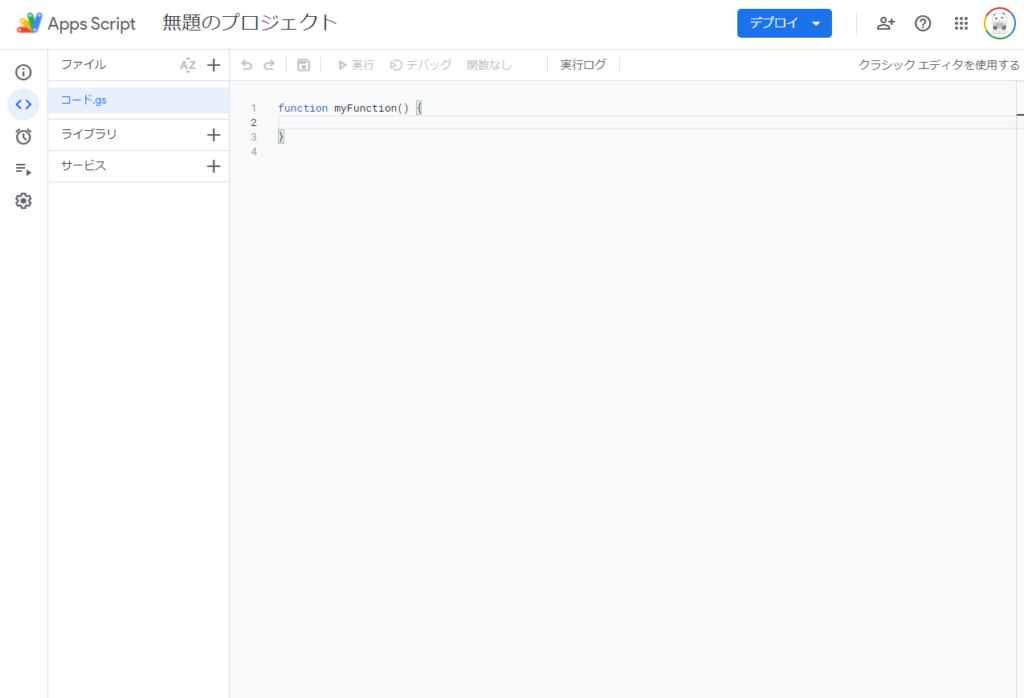
❸エディターが出ました。環境設定はこれだけです。
執筆者 長門市仙崎のパソコン教室&販売ミスターバンブー

Windows/ファイルの移動・最大化・最小化

Windows/ファイルの移動・最大化・最小化

手順

  1. ファイルの移動→ファイルの上真ん中あたりをドラッグ→動かす
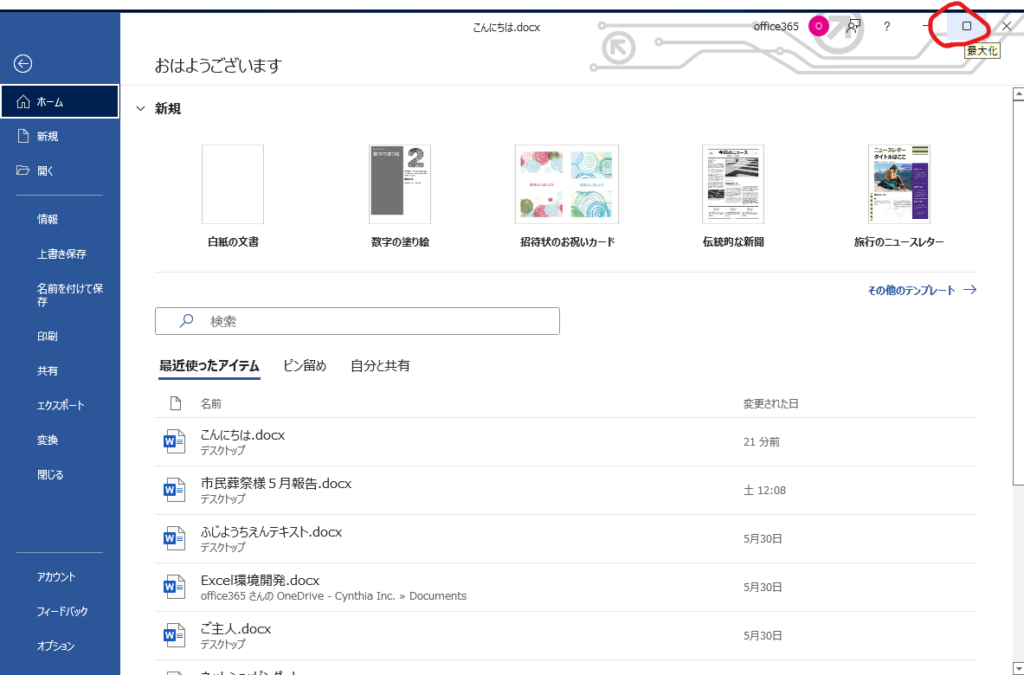
  2. 最大化→右上真ん中の□マークをクリック
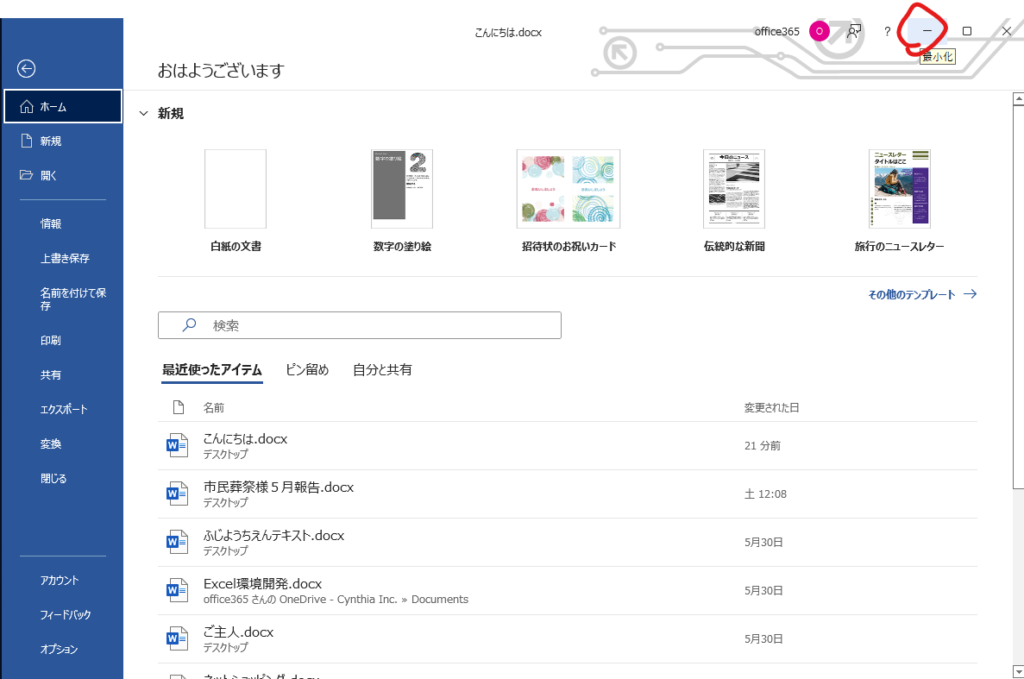
  3. 最小化→右上(左)の_マークをクリック

詳細

❶【ファイルの移動】ファイルの上真ん中あたりをドラッグ→動かす

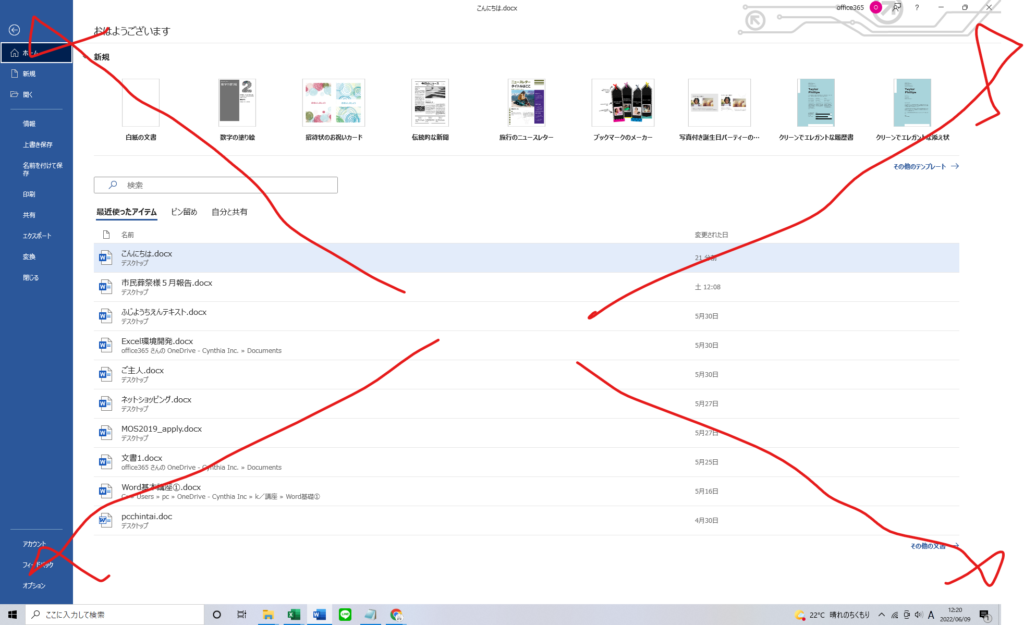
❷【最大化】右上真ん中の□マークをクリック

↓画面全体に広がる

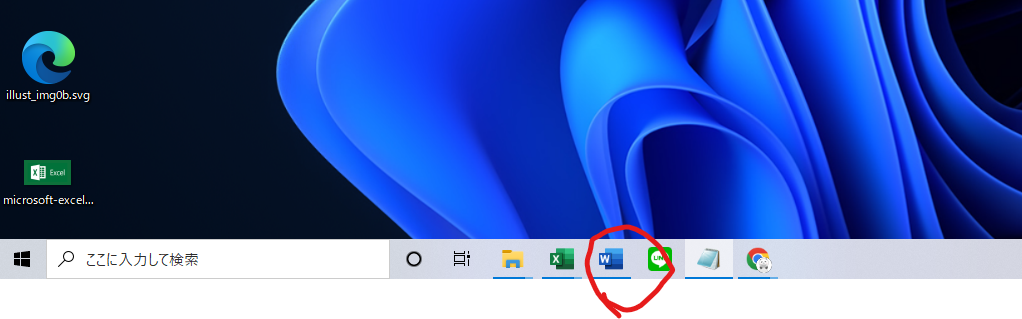
❸【最小化】→右上(左)の_マークをクリック

タスクバーに収まる→クリックしたら再度拡がる


執筆者 長門市仙崎のパソコン教室&販売ミスターバンブー

Windows/ゴミ箱(不要なファイルを削除する)

Windows/ゴミ箱(不要なファイルを削除する)

手順

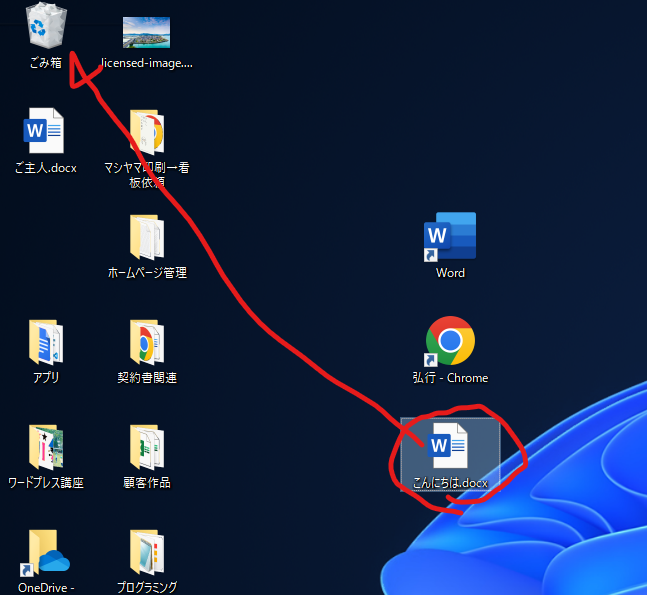
  1. 不要なファイルをゴミ箱のアイコンへドラッグ&ドロップ
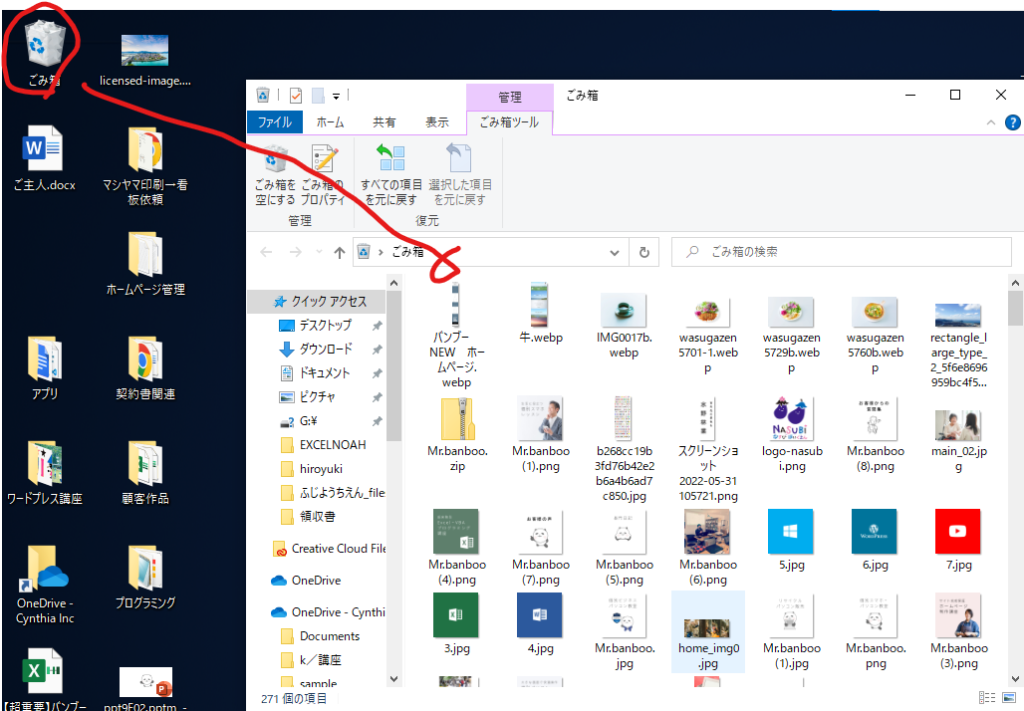
  2. 30日間は残っている→完全に消去したい場合は→右クリック→ゴミ箱を空にする

詳細

❶不要なファイルをゴミ箱のアイコンへドラッグ&ドロップ

❷ゴミ箱に捨てても30日間は残っている

❸完全に消去したい場合は→右クリック→ゴミ箱を空にする


執筆者 長門市仙崎のパソコン教室&販売ミスターバンブー

Windows/上書き保存

Windows/上書き保存

うわがきほぞん【上書き保存】

アプリケーションソフトなどで作成・編集したファイルを、ハードディスクをはじめとする補助記憶装置に同一のファイル名で保存(上書き)すること。上書き保存によりのファイルが失われることを防ぐためには、別名で保存する必要がある。

手順

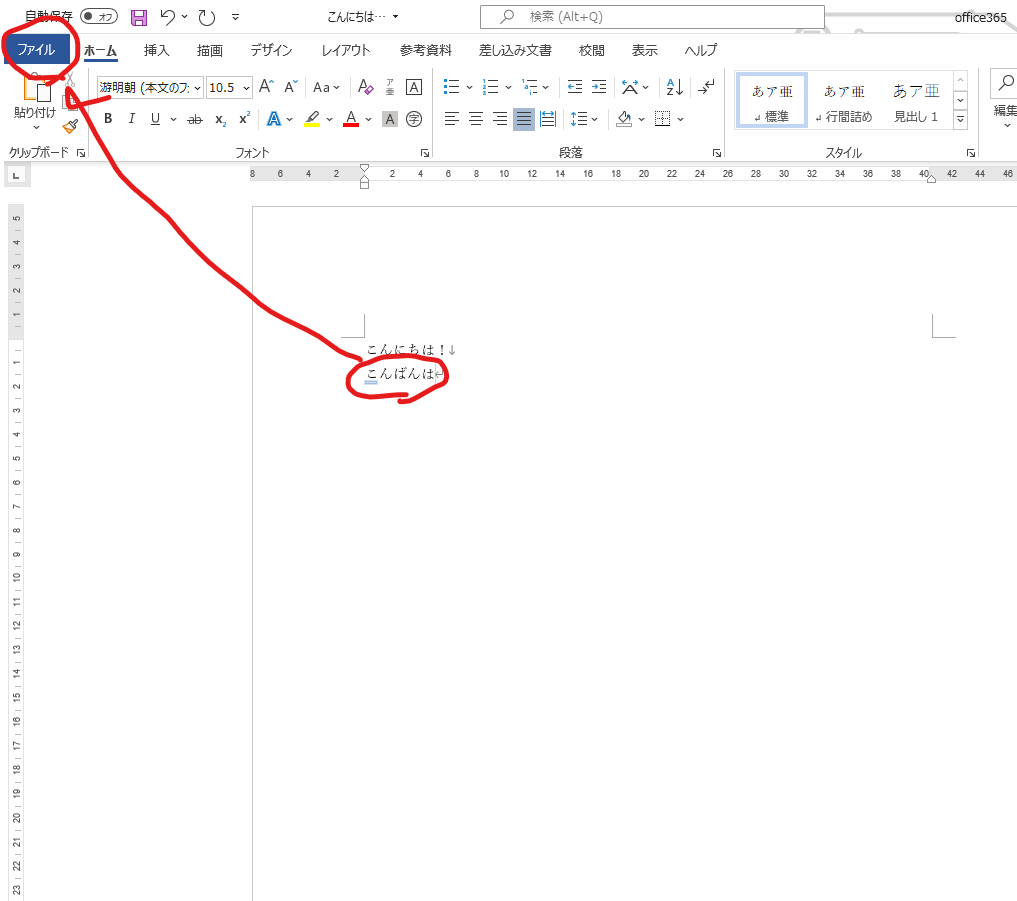
  1. 新しい情報(画像やテキスト)→ファイルタブ
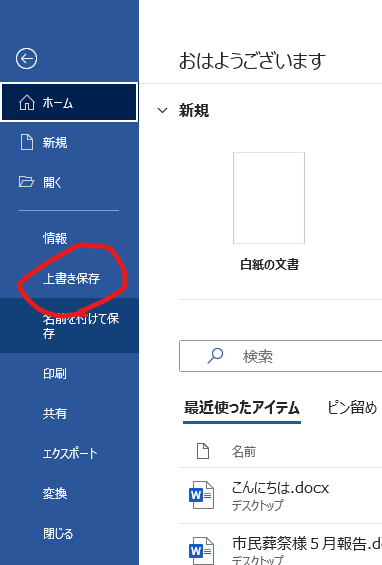
  2. 上書き保存

詳細

❶新しいテキストを記入→ファイルタブ

❷上書き保存→情報が更新されます


執筆者 長門市仙崎のパソコン教室&販売ミスターバンブー

Windows/名前をつけて保存

Windowsl名前をつけて保存

手順

  1. ファイルタブを選ぶ→名前をつけて保存
  2. 参照→デスクトップ(わかりやすいので)ファイル名を記入→保存

詳細

ファイルタブを選ぶ

❷名前をつけて保存→参照


デスクトップファイル名を記入→保存

デスクトップに保存されました

執筆者 長門市仙崎のパソコン教室&販売ミスターバンブー

マージンとパディング

ワードプレス/マージンとパディング

マージンとは外から圧力をかける事で
パディングは内から圧力をかける事です。
今回はカラムの編集で説明をします。

手順

  1. ちなみにカラムとは、小箱の事です。セクションが大箱です。
    今回はカラムを使って、マージンとパディングを説明します

2.まずはマージン
  カラムボタン→高度な設定
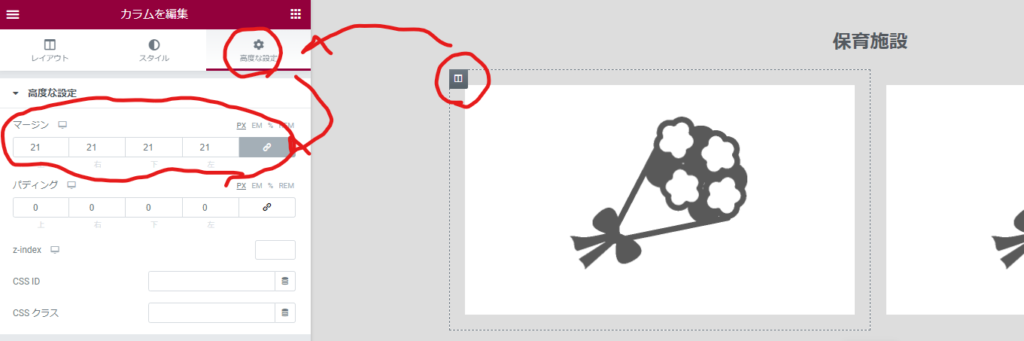
3.マージンを上げると外側から圧力を加えるので、灰色の割合が大きくなる

4.パディングの場合は内から圧力が加わるので、白色が大きくなる
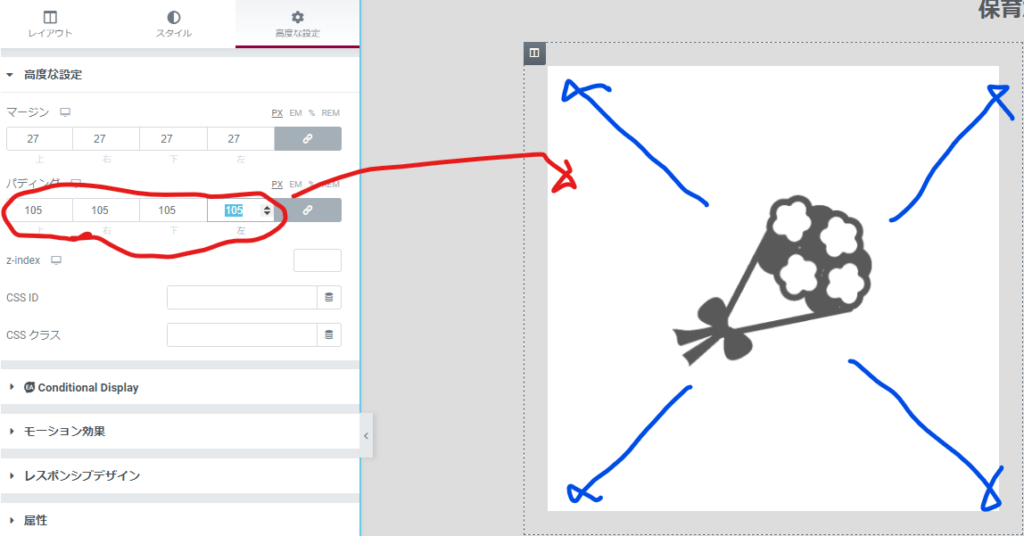
詳細

❶マージンとは外から圧力をかける事で
❷パディングは内から圧力をかける事です。


執筆者 長門市仙崎のパソコン教室&販売ミスターバンブー